วันพฤหัสบดีที่ 5 พฤษภาคม พ.ศ. 2554

Text captions

     Captivate 5

เราสามารถใช้ Text captions เพื่อดึงดูดความสนใจในส่วนที่ต้องการแสดงรายละเอียดต่างๆ  เช่น การอธิบายหน้าที่ของปุ่ม เมนู หรือส่วนประกอบต่างๆของโปรแกรม ที่เราต้องการจะสอน เมื่อมีการจำลองการใช้งานโปรแกรมเราสามารถใช้ Text captions แทนเสียงบรรยายได้

การใช้งาน Text captions
  • คลิกสัญลักษณ์ของ Text captions 
  • จะปรากฏ Text captions ขึ้นมา

  • นำเมาส์ไปคลิกที่ Text captions 1 ครั้งจะปรากฎ จุดสีเหลี่ยมรอบ Text captions
  • คลิกจุดสี่เหลี่ยมเพื่อปรับขนาดของ Text captions ดังรูป

  • เราสามารถแก้ไขข้อความใน Text captions โดยการดับเบิ้ลคลิกที่ Text Captions 
  • และลากเม้าส์คลุมตัวอักษรเดิม แล้วลบทิ้ง
  
  • พิมพ์ข้อความที่ต้องการลงไป

  • นำเม้าส์ไปคลิกที่ Text Captions เพื่อปรับแต่งคุณสมบัติดังรายละเอียดดังนี้

        - Caption type: เป็นรูปแบบของ Text Captions ซึ่งมีให้เลือกมากมายหลาย
        - Callout type: ลักษณะของกรอบของ Text Captions 

วันอังคารที่ 3 พฤษภาคม พ.ศ. 2554

สร้าง Button ใน Flash Catalyst

     Flash Catalyst

  • ใช้เครื่องมือ Rounded Rectangle สร้างรูปสีเหลี่ยมขึ้นมาดังรูป

  • ใช้เครื่อง Text tool สร้างข้อความขึ้นมาบนปุ่ม


  • ใช้เครื่องมือ select tool เลือกข้อความและสีเหลี่ยมพร้อมกัน


  • ทำการ Convert Artwork to Component ให้เป็น Button 

  • คลิกที่ button ที่สร้างขึ้นมา แล้วปรากฎสถานะของปุ่มดังรูป
  1. up สถานะเมื่อปุ่มยังไม่ถูกคลิก
  2. Over สถานะเมื่อนำเมาส์ไปชี้บนปุ่ม
  3. Down สถานะเมื่อคลิกเม้า
  4. Disabled สถานะขณะที่ไม่สามาถใช้ปุ่มได้


  • ให้คลิกที่ Over แล้วเปลี่ยนสีปุ่มให้เป็นสีที่แตกต่างจากเดิม


  • ทำเช่นเดียวกันกับ Down และ Disabled เพื่อให้สีแตกต่างกัน


  • คลิก Untitled Project หรือ ชื่อโปรเจคที่เรากำหนด เพื่อกลับยัง stage หลัก


  • สร้าง page ใหม่ขึ้นมา โดยคลิกปุ่ม New Blank State
  • แล้วพิมพ์ข้อความลงไปใน page1 และ page2 ดังรูป 

  • คลิกที่ปุ่มที่ได้สร้างขึ้น และไปที่พาเนล Interactions คลิกปุ่ม Add Interaction


  • ตั้งค่าดังรูป  แล้วคลิกปุ่ม OK เพื่อให้กดปุ่มแล้ว ไปเล่นใน Page2  


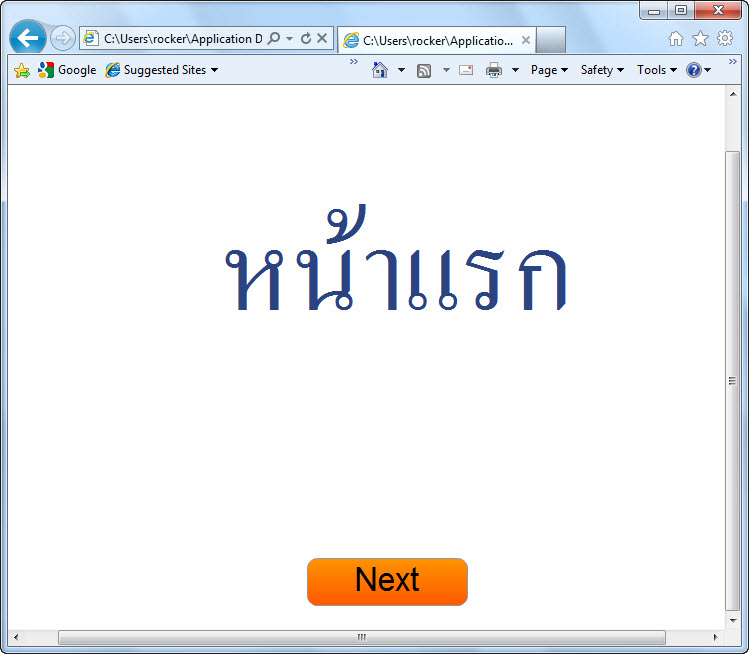
  • กดปุ่ม Ctrl + Enter เพื่อดูการแสดงผล


  • หน้าต่างบราวเซอร์ก็จะปรากฎขึ้นมา เมื่อคลิกปุ่ม Next  มูฟวี่ก็จะไปเล่นที่ page 2

วันอาทิตย์ที่ 1 พฤษภาคม พ.ศ. 2554

Buttons


     Captivate 5


เราสามารถสร้างการปฏิสัมพันธ์ให้กับบทเรียนหรืองานของเราโดยการเพิ่มปุ่ม Buttons เข้าไป ซึ่งสามารถที่ใช้ปุ่มต้นแบบที่ Captivate มีให้ หรือจะ Import จากรูปภาพที่เราสร้างขึ้นเองก็ได้ เราสามารถกำหนดเหตุการณ์ต่างๆที่จะเกิดขึ้นหลังจากคลิกปุ่มเรียบร้อยแล้ว เช่น กำหนดเหตุการณ์ว่า เมื่อคลิกปุ่มแล้วให้กระโดดไปยังสไลด์ที่ 3  หรือ เมื่อคลิกปุ่มแล้วให้ เปิดเว็บไซต์ที่เรากำหนดไว้ เป็นต้น

การใช้งาน Buttons

  • คลิกเลือกสัญลักษณ์ของ Button 
  • จะปรากฎปุ่มขึ้นมาบน stage

  • คลิกที่ปุ่มเพื่อปรับแต่งคุณสมบัติของปุ่ม

     On Success:

         - Continue สไลด์เลื่อนไปยังเหตุการณ์ถัดไป ที่กำหนดไว้
         - Go To The Previous Slide กลับไปยังสไลค์ก่อนหน้านี้
         - Go To The Next Slide ไปยังสไลด์ถัดไป
         - Go To The Slide Last Visited กลับไปยังสไลด์ที่เคยเปิดก่อนหน้านี้
         - Jump To Slide ไปยังสไลค์ที่ระบุ
         - Open URL Or File เปิดเว็บบราวเซอร์ขึ้นมาพร้อมกับหน้าเว็บที่ระบุหรือเปิดไฟล์ที่ต้องการ
         - Open Another Project เปิดโปรเจค Captivate ที่ต้องการ
         - Send E-mail ส่งอีเมล์ตามที่อยู่ระบุ
         - Execute JavaScript รันจาวาสคิป
         - Execute Advanced Actions รันสคลิปที่่เขียนขึ้นโดย Captivate
         - Show สั่งให้วัตถุที่ซ่อนอยู่ปรากฎขึ้นมา
         - Hide ทำการซ่อนวัตถุที่ปรากฎอยู่
         Enable เปิดการใช้งานของวัตถุอื่นในโปรเจค
         - Disable ปิดการใช้งานของวัตถุอื่นในโปรเจค
         - Assign กำหนดค่าให้กับตัวแปรภายในวัตถุ
         - Increment เมื่อมีการเรียกใช้ Action นี้ จะเป็นการเพิ่มค่าให้กับตัวแปร
         - Decrement เมื่อมีการเรียกใช้ Action นี้ จะเป็นการลดค่าของตัวแปร
         - Apply Effect เมื่อเรียก จะทำให้วัตถุแสดง Effect ที่กำหนดไว้
         No Action ไม่มีอะไรเกิดขึ้นเมื่อผู้ใช้งานออกจากสไลค์

      Flash Catalyst คืออะไร


           Flash Catalyst

      Flash Catalyst เป็นซอฟต์แวร์ที่ทาง Adobe พัฒนาขึ้นมาเพื่อจะช่วยเราให้สามารถสร้างงาน interactive ได้ง่ายขึ้น โดยการนำเข้าไฟล์งานจากโปรแกรม photoshop Illustrator Fireworks โดยที่เราไม่ต้องเขียนโค๊ดเหมือนกับการสร้างงาน interactive จากโปรแกรม Flash

      Click boxes

           Captivate 5

      Click boxes เป็นการกำหนดพื้นที่ ที่จะต้องคลิกก่อนจึงจะมีการกระทำตามคำสั่ง Action ที่กำหนดไว้ เราสามารถ Click boxes จำลองการใช้งานโปรแกรม เช่น เรานำ Click boxes ไปวางที่เมนู หรือปุ่ม ที่ต้องการให้ผู้เรียนคลิก เราสามารถกำหนดเหตุการณ์ที่จะเกิดขึ้นหลังการคลิกเช่น ให้ไปยังสไลด์ถัดไป หรือ เปิดเว็บไซต์ขึ้นมา เป็นต้น

      การใช้งาน Click boxes

      • คลิกเลือกสัญลักษณ์ของ Click boxes
      • จะปรากฎส่วนประกอบต่างของ Click boxes ดังนี้


      1. Click boxes เป็นพื้นที่ ที่กำหนดให้มีการคลิก
      2. Seccess Caption เป็นป้ายแสดงข้อความเมื่อผู้ใช้คลิกในบริเวณพื้นที่ของ Click boxes
      3. Failure Caption เป็นป้ายแสดงข้อความเมื่อผู้ใช้ไม่ได้คลิกในบริเวณพื้นที่ของ Click boxes
      4. Hint Caption เป็นแสดงคำใบ้ โดยจะแสดงเมื่อมีการนำเมาส์ไปชี้ที่ พื้นที่ของ Click boxes
      • นำ Click boxes ไปวางไว้ในบริเวณที่ต้องการให้ผู้เรียนคลิก และแก้ไขข้อความใน Caption
      • ลบ Hint Caption ออกถ้าไม่ต้องการใช้งาน
      • นำ button มาใส่ให้ สไลด์หยุดอยู่กับที่
        • กดปุ่ม Ctrl + Enter เพื่อดูการแสดง
        • เมื่อมีการแสดงให้ใช้คลิกในบริเวณที่ วาง Click boxes ไว้จะแสดง ข้อความว่า "ถูกต้อง"
        • หากไม่ได้คลิกบริเวณที่ Click boxes วางอยู่จะแสดงข้อความว่า "ผิดครับ"

        Twitter Delicious Facebook Digg Stumbleupon Favorites More